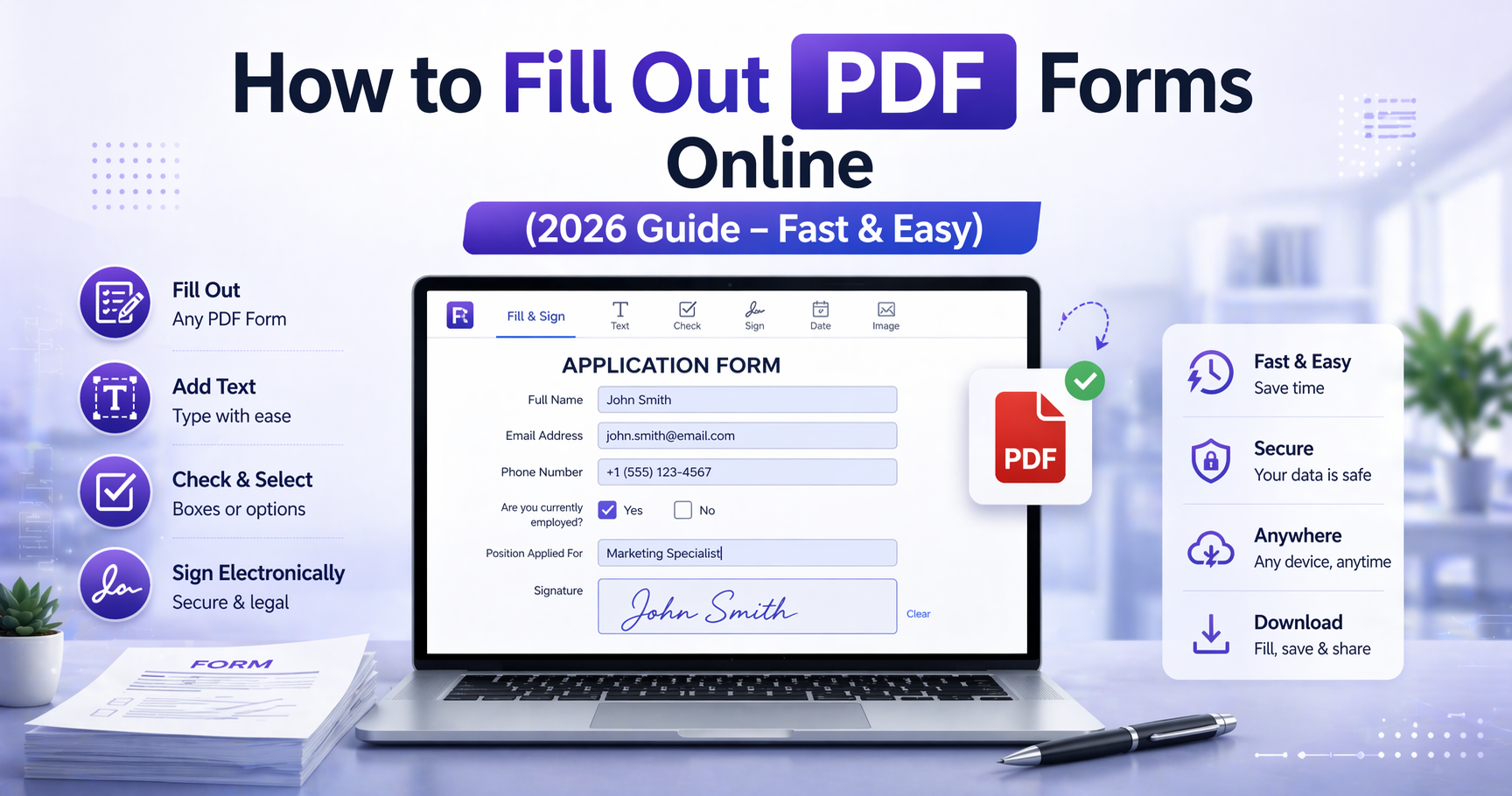
Comment remplir des formulaires PDF en ligne (Guide 2026 – Rapide et facile)
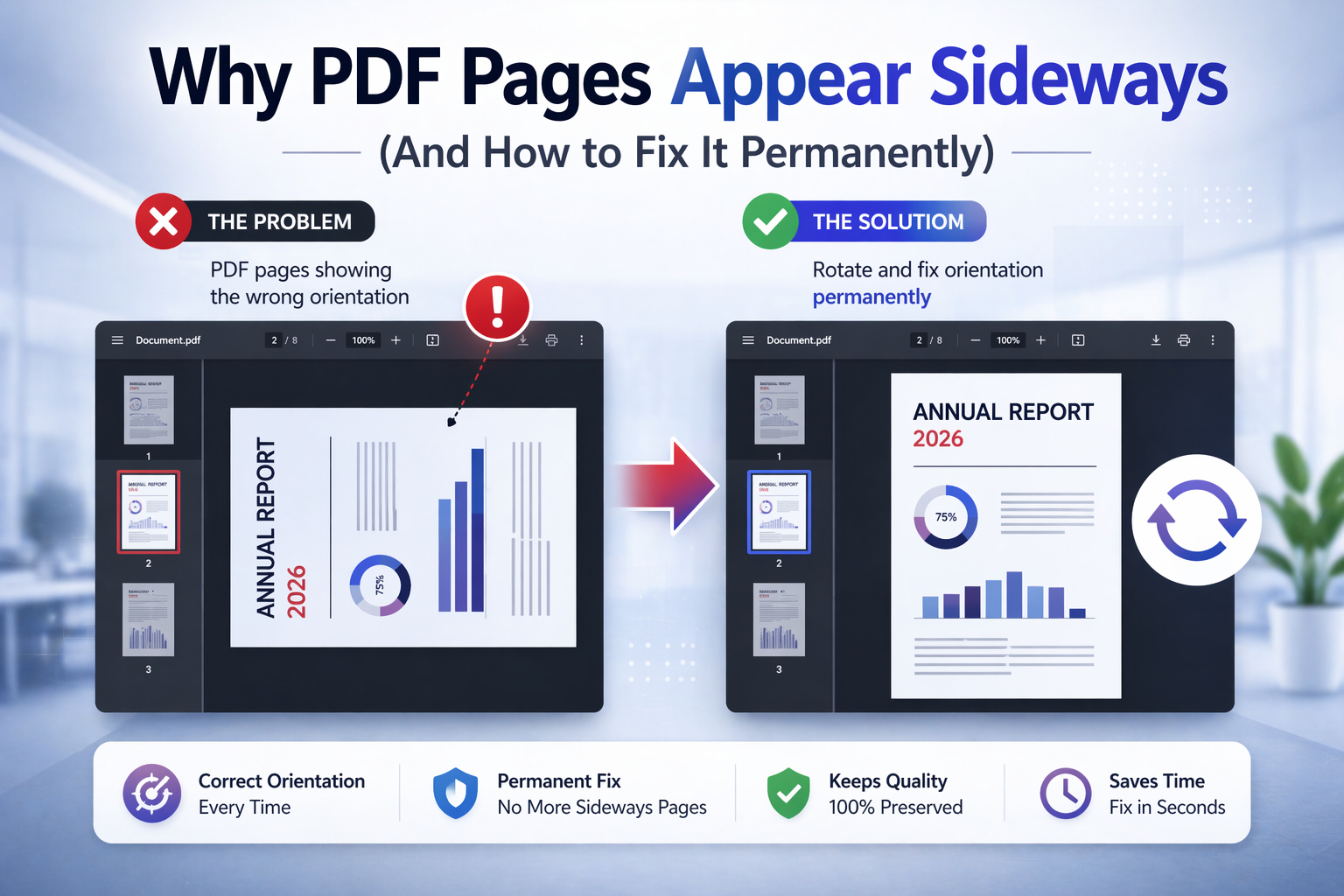
Comment remplir des formulaires PDF en ligne (Guide 2026 – Rapide et facile) Remplir des formulaires PDF est l'une des tâches documentaires les plus courantes aujourd'hui. Qu'il s'agisse de contrats, de candidatures, de factures ou de formulaires officiels, les PDF sont largement utilisés car ils préservent la mise en page et fonctionnent sur tous les appareils. Cependant, de nombreux utilisateurs ont encore des difficultés à remplir correctement les formulaires PDF. Certains PDF sont modifiables, d'autres non. Certains contiennent des champs interactifs, tandis que d'autres sont de simples documents statiques. Dans ce guide complet 2026, vous apprendrez comment remplir n'importe quel formulaire PDF en ligne, comment gérer différents types de PDF et comment éviter les erreurs courantes lors de la modification et du remplissage de documents. Qu'est-ce qu'un formulaire PDF remplissable ? Un PDF remplissable est un document contenant des champs interactifs où les utilisateurs peuvent saisir directement des informations. Ces champs peuvent inclure : des champs de saisie de texte, des cases à cocher, des boutons radio, des menus déroulants, des sélecteurs de date et des champs de signature. Ces formulaires sont couramment utilisés pour : les candidatures d'emploi, les contrats, les formulaires administratifs, les documents d'inscription, les factures et les formulaires de facturation. Si votre PDF contient déjà ces champs, le remplir est simple. Types de formulaires PDF (Très important) Avant de remplir un PDF, il est essentiel de comprendre le type de document que vous utilisez. 1. PDF interactifs (à remplir) Ces PDF contiennent des champs intégrés. Vous pouvez cliquer directement dedans et saisir du texte. 2. PDF non remplissables Ce sont des documents statiques. Ils ressemblent à des formulaires, mais ne permettent pas la saisie directe. Dans ce cas, vous devez ajouter les champs manuellement à l'aide d'un éditeur PDF. Utilisation : Modifier un PDF Comment remplir un formulaire PDF en ligne Remplir un PDF en ligne est la méthode la plus rapide et la plus pratique. Importez votre fichier PDF Cliquez dans les champs (ou ajoutez des champs si nécessaire) Saisissez vos informations Enregistrez et téléchargez le document rempli Les outils en ligne vous permettent de remplir des documents sans installer de logiciel. Ajouter du texte aux PDF non remplissables Si votre PDF ne contient pas de champs, vous pouvez tout de même le remplir en ajoutant du texte manuellement. C'est le cas pour : Les documents numérisés Les anciens formulaires Les modèles téléchargés Étapes : Ouvrez l'éditeur PDF Ajoutez des champs de texte si nécessaire Ajustez la taille et la position Saisissez vos informations Cela transforme un document statique en un formulaire à remplir. Comment ajouter des cases à cocher et d'autres champs Les formulaires plus complexes nécessitent des types de champs supplémentaires. Vous pourriez avoir besoin de : cases à cocher pour les sélections, boutons radio pour les options, champs de date pour les formulaires, listes déroulantes pour la saisie structurée. L'utilisation d'un éditeur approprié garantit la cohérence et la facilité d'utilisation. Signer un PDF rempli De nombreux formulaires requièrent une signature après avoir été remplis. Vous pouvez signer votre PDF numériquement à l'aide de l'outil « Signer un PDF ». Cet outil vous permet de : dessiner votre signature, importer une image, saisir et styliser votre nom. Combiner le remplissage et la signature est l'un des flux de travail les plus courants. Problèmes courants lors du remplissage de formulaires PDF Les utilisateurs rencontrent souvent des problèmes tels que : impossibilité de saisir du texte dans le document, texte mal aligné, champs non enregistrés correctement, polices de caractères incohérentes. Ces problèmes proviennent généralement de l'utilisation d'un outil inadapté ou d'une mauvaise compréhension du type de PDF. Bonnes pratiques pour le remplissage de formulaires PDF Vérifiez d'abord si le PDF est remplissable. Utilisez des outils structurés plutôt que la saisie manuelle. Veillez à la cohérence de la mise en forme. Relisez avant d'enregistrer. Quand convertir un PDF en Word ? Dans certains cas, la modification directe dans le PDF n'est pas idéale. Si vous avez besoin d'une flexibilité d'édition complète, vous pouvez convertir le fichier : Convertir PDF en Word. Cela permet des modifications plus approfondies avant une nouvelle exportation. Remplir des formulaires PDF numérisés (explication de l'OCR) L'une des difficultés les plus courantes lors de l'utilisation de formulaires PDF est la gestion des documents numérisés. Contrairement aux PDF numériques, les fichiers numérisés sont essentiellement des images, ce qui signifie qu'ils ne contiennent pas de champs de texte modifiables. C'est pourquoi vous ne pouvez pas cliquer et saisir du texte dans de nombreux formulaires PDF : le document n'est pas interactif. Pour utiliser ces fichiers, vous devez simuler le remplissage du formulaire en ajoutant des champs manuellement ou en utilisant des outils de reconnaissance optique de caractères (OCR). Avant d'ajouter des champs, il est important de s'assurer que le document est correctement orienté. Si les pages sont à l'horizontale ou à l'envers, corrigez cela d'abord : Faire pivoter le PDF. Une orientation correcte améliore la lisibilité et la précision lors du remplissage des formulaires. Comment remplir des formulaires numérisés étape par étape Lorsque vous utilisez des PDF numérisés, le flux de travail change légèrement : Importez le PDF numérisé. Ajoutez les champs de texte manuellement. Alignez les champs avec la mise en page du formulaire. Saisissez vos données. Enregistrez le document rempli. Cela recrée efficacement une version remplissable du document sans avoir besoin du fichier modifiable original. Pour une édition avancée, utilisez : Modifier un PDF. Comment obtenir une mise en page propre et professionnelle ? L’une des erreurs les plus fréquentes des utilisateurs est de remplir des formulaires sans se soucier de l’alignement et de la cohérence. Un texte mal aligné, des polices de caractères différentes ou un espacement irrégulier peuvent donner un aspect peu professionnel aux documents. Pour des formulaires propres : alignez soigneusement les champs de texte avec la mise en page d’origine ; utilisez une taille de police uniforme pour toutes les entrées ; évitez le chevauchement de texte ; veillez à l’équilibre visuel des marges. Ces petits ajustements font une grande différence, notamment pour les documents commerciaux ou juridiques. Remplissage de formulaires sur mobile ou ordinateur : les flux de travail modernes exigent de la flexibilité. De nombreux utilisateurs remplissent désormais des formulaires PDF sur des appareils mobiles, mais l’expérience peut différer de celle sur ordinateur. Avantages du mobile : accès rapide partout ; saisie tactile facile ; pratique pour les signatures. Limites du mobile : positionnement des champs moins précis ; écran plus petit pour les formulaires complexes ; gestion plus difficile des documents volumineux. Pour les formulaires simples, le mobile est idéal. Pour les documents complexes, l’ordinateur est généralement préférable. Combinaison des flux de travail Remplissage + Signature : dans la plupart des cas, remplir un PDF n’est qu’une étape du processus. L’étape suivante consiste souvent à signer le document. Flux de travail type : Remplir le formulaire ; Vérifier tous les champs ; Ajouter une signature ; Télécharger et envoyer. Vous pouvez signer directement après avoir rempli le formulaire : Signer le PDF. Cela évite l’utilisation de plusieurs outils et simplifie le processus. Gestion des formulaires volumineux ou complexes : Certains formulaires PDF sont beaucoup plus complexes que de simples documents texte. Il peut s’agir notamment de : Demandes de plusieurs pages ; Formulaires administratifs ; Contrats juridiques ; Documents financiers. Ces documents nécessitent une manipulation plus attentive. Les bonnes pratiques incluent : Travailler section par section ; Enregistrer régulièrement votre travail ; Vérifier chaque page avant de finaliser. Si le fichier est trop volumineux, vous pouvez l’optimiser : Compresser le PDF. Erreurs courantes lors du remplissage de formulaires PDF : Même si remplir des formulaires semble simple, de nombreux utilisateurs commettent des erreurs qui entraînent des problèmes ultérieurement. Saisie en dehors des champs : Cela crée des documents illisibles et peut masquer des informations importantes. Utilisation d’une mise en forme incohérente : Des polices ou des tailles différentes réduisent la lisibilité. Omission de champs obligatoires : Les formulaires incomplets peuvent être rejetés. Enregistrement incorrect : Certains outils nécessitent un enregistrement manuel pour préserver les données. Il est toujours recommandé de vérifier votre document avant de l’envoyer. Quand utiliser Word plutôt que des formulaires PDF : Le format PDF n’est pas toujours le plus adapté à la modification. Si vous devez : modifier la structure, réécrire des sections ou modifier considérablement la mise en page, il peut être préférable de convertir le document : Convertir PDF en Word. Cela vous permet de contrôler pleinement le contenu avant de l’exporter à nouveau. Cas d’utilisation concrets : Le remplissage de formulaires PDF est utilisé dans de nombreux secteurs : Entreprises : contrats, factures, formulaires d’intégration ; Éducation : candidatures, devoirs ; Juridique : accords, déclarations ; Personnel : inscriptions, documents officiels. Le format PDF étant universel, il reste la norme pour les documents structurés. Pourquoi les outils en ligne sont la meilleure option : Les outils PDF en ligne sont devenus la solution privilégiée pour remplir des formulaires car ils offrent : Aucune installation requise ; Compatibilité multi-appareils ; Traitement rapide ; Gestion sécurisée. Ils sont donc idéaux pour les flux de travail modernes. Conclusion : Remplir des formulaires PDF en ligne est l’un des moyens les plus simples de gérer efficacement les documents. Que vous travailliez avec des formulaires interactifs ou des fichiers numérisés, les bons outils vous permettent de remplir, modifier et signer des documents sans difficulté. En comprenant le type de PDF que vous utilisez et en suivant les bonnes pratiques, vous pouvez éviter les erreurs courantes et produire des documents clairs et professionnels à chaque fois. Commencez à remplir vos PDF dès maintenant : Remplir des formulaires PDF